Captures d'écran
Détails de l'application
- Version
- 0.3.3
- Taille
- 12.93 KB
- Mis à jour
- February 12, 2019
- Requiert
- Windows 2000
- Langue
- English | German | Spanish | French | It...
- Licence
- Free
- Développeur
- Visit Website
- Catégorie
- Windows OS
SoftPas en:
Ce produit est également disponible dans les langues suivantes :
À propos de URL Suffix
Télécharger URL Suffix – Outil de raccourci d'URL personnalisable pour Firefox
Aperçu
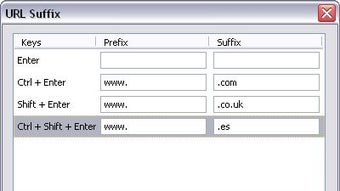
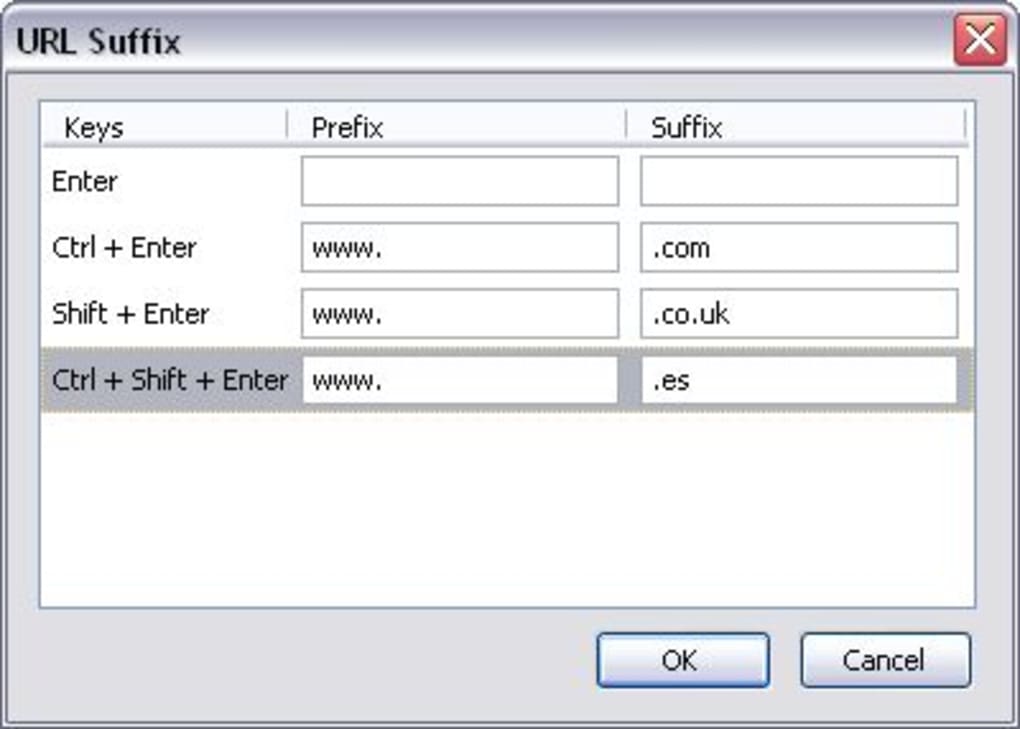
URL Suffix est une extension Firefox légère qui permet aux utilisateurs avancés de remodeler le raccourci bien-aimé Ctrl+Enter afin qu’il corresponde à leurs habitudes de navigation personnelles. Par défaut, Firefox ajoute le préfixe http:// et le suffixe .com lorsque vous tapez un nom de domaine seul et appuyez sur Ctrl+Enter. Pour beaucoup, ce comportement par défaut est parfait, mais les développeurs, chercheurs et toute personne qui visite fréquemment des domaines qui ne sont pas .com découvrent rapidement ses limites. URL Suffix résout ce problème en vous permettant de définir votre propre préfixe et suffixe pour trois combinaisons de raccourcis courantes : Ctrl+Enter, Shift+Enter et Shift+Ctrl+Enter. Que vous ayez besoin de .net, .org, .dev ou d’un domaine interne personnalisé, quelques clics dans le panneau d’options de l’extension vous permettent d’adapter le comportement à votre flux de travail exact. L’interface est intentionnellement simple — double‑cliquez le raccourci que vous souhaitez modifier, saisissez le nouveau préfixe et suffixe, puis enregistrez. Les changements prennent effet immédiatement, donnant l’impression que l’extension agit comme un booster de productivité invisible. Bien que le chemin d’accès initial (Outils → Modules complémentaires → Options) soit un peu caché, le gain en réduction de frappe et en moins de moments « Oups, mauvais domaine » vaut largement l’étape de navigation supplémentaire. URL Suffix est gratuit, open‑source et se met à jour automatiquement via le magasin d’extensions de Firefox, garantissant que vous restiez compatible avec les dernières versions du navigateur sans avoir à corriger manuellement le code.
Fonctionnalités clés
- Préfixe & suffixe personnalisables : Définissez n’importe quelle chaîne à ajouter avant et après le domaine tapé pour chaque raccourci.
- Trois niveaux de raccourcis : Configurations séparées pour Ctrl+Enter, Shift+Enter et Shift+Ctrl+Enter, couvrant .com, .net, .org ou tout TLD personnalisé.
- Application instantanée : Les modifications sont enregistrées et appliquées immédiatement—aucun redémarrage du navigateur requis.
- Empreinte UI minimale : Le panneau d’options s’ouvre dans une boîte de dialogue compacte, gardant l’interface de Firefox dégagée.
- Mises à jour sécurisées : Reçoit des mises à jour signées depuis le dépôt d’extensions de Mozilla, garantissant l’authenticité.
- Support multiplateforme : Fonctionne sur tous les systèmes d’exploitation qui supportent Firefox (Windows, macOS, Linux).
- Licence open‑source : Le code maintenu par la communauté vous permet d’auditer ou d’étendre la fonctionnalité.
Chaque fonctionnalité est délibérément légère afin d’éviter d’ajouter du poids inutile au navigateur. Le code source de l’extension est écrit en JavaScript pur et exploite l’API native browser.commands de Firefox, ce qui signifie qu’il fonctionne efficacement même sur des machines plus anciennes. Comme il n’intercepte que trois combinaisons de touches spécifiques, il n’interfère pas avec d’autres extensions qui utilisent des raccourcis personnalisés. La philosophie de conception de URL Suffix est « faire une chose, et la faire bien », ce qui en fait un compagnon idéal pour les développeurs, administrateurs système et toute personne qui passe une part importante de sa journée à taper des URL.
Installation, utilisation & compatibilité
Installation étape par étape
- Ouvrez Firefox et accédez à la page de l’extension URL Suffix.
- Cliquez sur le bouton Add to Firefox et confirmez l’invite d’autorisation.
- Après l’installation, vous verrez une petite icône « URL Suffix » dans la barre d’outils (facultatif). L’extension est maintenant active.
- Pour configurer, allez dans Outils → Modules complémentaires (ou
about:addons), trouvez URL Suffix et cliquez sur le bouton Options.
Comment personnaliser les raccourcis
Dans la fenêtre Options, vous verrez trois lignes, chacune représentant une combinaison de raccourcis. Double‑cliquez la ligne que vous souhaitez modifier. Un petit formulaire apparaît où vous pouvez saisir un nouveau préfixe (par ex., https://) et un nouveau suffixe (par ex., .dev). Appuyez sur Entrée ou cliquez sur Enregistrer. Dès lors, taper myproject et activer le raccourci choisi ouvrira https://myproject.dev. Vous pouvez définir des suffixes différents pour chaque raccourci, vous permettant de garder un raccourci .com rapide pour la navigation générale tout en réservant .net ou .org pour des tâches spécifiques.
Compatibilité
URL Suffix fonctionne sur tout système d’exploitation qui prend en charge la dernière version de Firefox, y compris Windows 10/11, macOS Ventura et versions ultérieures, ainsi que les distributions Linux populaires (Ubuntu, Fedora, Debian, etc.). Comme il repose uniquement sur l’API WebExtension, il reste fonctionnel sur Firefox ESR (Extended Support Release) et le canal de version standard. Les utilisateurs de Firefox pour Android et iOS ne verront pas cette extension, car ces plateformes ne supportent pas actuellement les raccourcis clavier personnalisés. Pour les utilisateurs de bureau, l’extension est entièrement compatible avec Firefox Quantum (version 57 +) et se met à jour automatiquement via le magasin d’extensions de Mozilla, garantissant une compatibilité continue avec les futures versions du navigateur.
Si vous rencontrez un conflit avec une autre extension qui utilise les mêmes touches de raccourci, vous pouvez réassigner les touches conflictuelles dans le about:config intégré à Firefox ou désactiver l’extension qui se chevauche. En pratique, de tels conflits sont rares car URL Suffix n’enregistre que trois combinaisons spécifiques, et la plupart des autres extensions évitent ces raccourcis par défaut ou offrent une option pour les modifier.
Avantages & inconvénients
Avantages
- Très personnalisable — adaptez les préfixes et suffixes à n’importe quel flux de travail.
- Application instantanée des changements—pas besoin de redémarrer Firefox.
- Empreinte légère ; impact négligeable sur les performances du navigateur.
- Gratuit et open‑source, avec des mises à jour signées régulières de Mozilla.
- Fonctionne sur tous les principaux systèmes d’exploitation de bureau.
Inconvénients
- Accéder au panneau d’options nécessite quelques clics supplémentaires (Outils → Modules complémentaires → Options).
- Indisponible sur Firefox pour Android ou iOS, limitant l’utilité mobile.
- Ne prend en charge que trois variantes de raccourcis ; les utilisateurs nécessitant des modèles plus complexes doivent chercher des solutions de script supplémentaires.
- Dépend de la capacité de l’utilisateur à se souvenir du raccourci correspondant à chaque suffixe.
Dans l’ensemble, URL Suffix offre une solution ciblée à une gêne de niche mais fréquente — les raccourcis .com codés en dur. Sa simplicité est à la fois sa plus grande force et une limitation mineure pour les utilisateurs avancés qui souhaitent une personnalisation plus poussée. La nature open‑source de l’extension, son coût nul et son intégration transparente avec Firefox en font un ajout solide à la boîte à outils de tout développeur ou chercheur.
Questions fréquentes
Puis-je définir un préfixe différent pour chaque raccourci ?
Oui. Dans la fenêtre Options, vous pouvez modifier le champ de préfixe pour Ctrl+Enter, Shift+Enter et Shift+Ctrl+Enter indépendamment. Cela vous permet, par exemple, de préfixer https:// pour les sites .com tout en utilisant ftp:// pour un raccourci de serveur interne.
URL Suffix fonctionnera-t-il avec les fenêtres de navigation privée ?
Oui. L’extension fonctionne dans tous les contextes de Firefox, y compris les fenêtres privées, car elle ne stocke aucune donnée personnelle—seulement la configuration des raccourcis, qui est enregistrée dans votre profil.
L’extension est‑elle sûre à installer ?
Absolument. URL Suffix est distribuée via le magasin officiel d’extensions de Mozilla, signée par Mozilla, et reçoit des mises à jour de sécurité régulières. Elle ne demande aucune permission au‑delà de la gestion des raccourcis clavier.
Puis‑je exporter ou partager ma configuration de raccourcis ?
Actuellement, l’extension ne propose pas de fonction d’exportation. Cependant, comme les paramètres sont stockés dans un simple fichier JSON dans votre profil Firefox, vous pouvez copier manuellement le fichier url_suffix.json et le partager avec vos coéquipiers.
Que faire si le raccourci cesse de fonctionner après une mise à jour de Firefox ?
Tout d’abord, vérifiez que l’extension est toujours activée dans about:addons. Si elle est désactivée, réactivez‑la. Si le problème persiste, consultez la page de l’extension sur le magasin d’extensions de Mozilla pour une version plus récente qui résout la compatibilité avec la dernière version de Firefox.
Conclusion & appel à l’action
URL Suffix comble un vide très spécifique dans l’écosystème Firefox : la possibilité de personnaliser le raccourci toujours utile Ctrl+Enter pour les domaines qui ne sont pas .com. Son interface simple, ses paramètres à application instantanée et sa compatibilité multiplateforme en font un gain de productivité pratique pour les développeurs, les professionnels IT et toute personne qui passe beaucoup de temps à taper des URL. Bien que la navigation vers le panneau d’options puisse être simplifiée et que l’extension ne soit pas disponible sur mobile, ce sont des compromis mineurs comparés au temps économisé chaque jour. Si vous naviguez fréquemment vers des domaines .net, .org ou des domaines internes personnalisés, installer URL Suffix est une solution gratuite et sécurisée pour adapter Firefox à votre flux de travail. Téléchargez URL Suffix aujourd’hui depuis le site des modules complémentaires de Mozilla et commencez à taper plus intelligemment, pas plus difficilement.
Guides et tutoriels
Comment installer URL Suffix
- Cliquez sur le bouton Télécharger ci-dessus.
- Une fois redirigé, acceptez les conditions et cliquez sur Installer.
- Attendez la fin du téléchargement de URL Suffix sur votre appareil.
Comment utiliser URL Suffix
Ce logiciel est principalement utilisé pour les fonctionnalités décrites ci-dessus. Ouvrez l'application après l'installation pour explorer ses capacités.
Avis des utilisateurs
Aucun avis pour le moment. Soyez le premier à partager votre expérience.
Vous aimerez peut-être aussi
plus
Llama 2
Free-to-use large language model As the new addition to Meta’s arsenal of langua...

NotebookLM
Revolutionizing the note-taking and idea-generation process NotebookLM is an exp...

Github co pilot
AI-inspired software development and coding platform GitHub Copilot is a browser...

Google Gemma
Google’s lightweight AI models Introducing Google Gemma , a family of cutting-ed...

AI Image Enlarger
A free app for Windows, by ai-image-larger. AI Image Enlarger is a free software...

DALL E
AI-driven text-to-image transformation engine DALL·E is a free graphic and desig...